> ## Documentation Index
> Fetch the complete documentation index at: https://auth0-actions-triggers-prototype.mintlify.site/llms.txt
> Use this file to discover all available pages before exploring further.
# Authentification sans mot de passe par courriel
> Découvrez comment utiliser les connexions sans mot de passe avec le facteur d’authentification par courrier électronique.
Vous pouvez configurer une connexion sans mot de passe pour envoyer un mot de passe à usage unique (OTP) à un utilisateur par courrier électronique pour terminer l’authentification.
Pour en savoir plus, consultez [Configurer courriel ou SMS pour l’authentification sans mot de passe](/docs/fr-ca/authenticate/login/auth0-universal-login/passwordless-login/email-or-sms).
## Fonctionnement
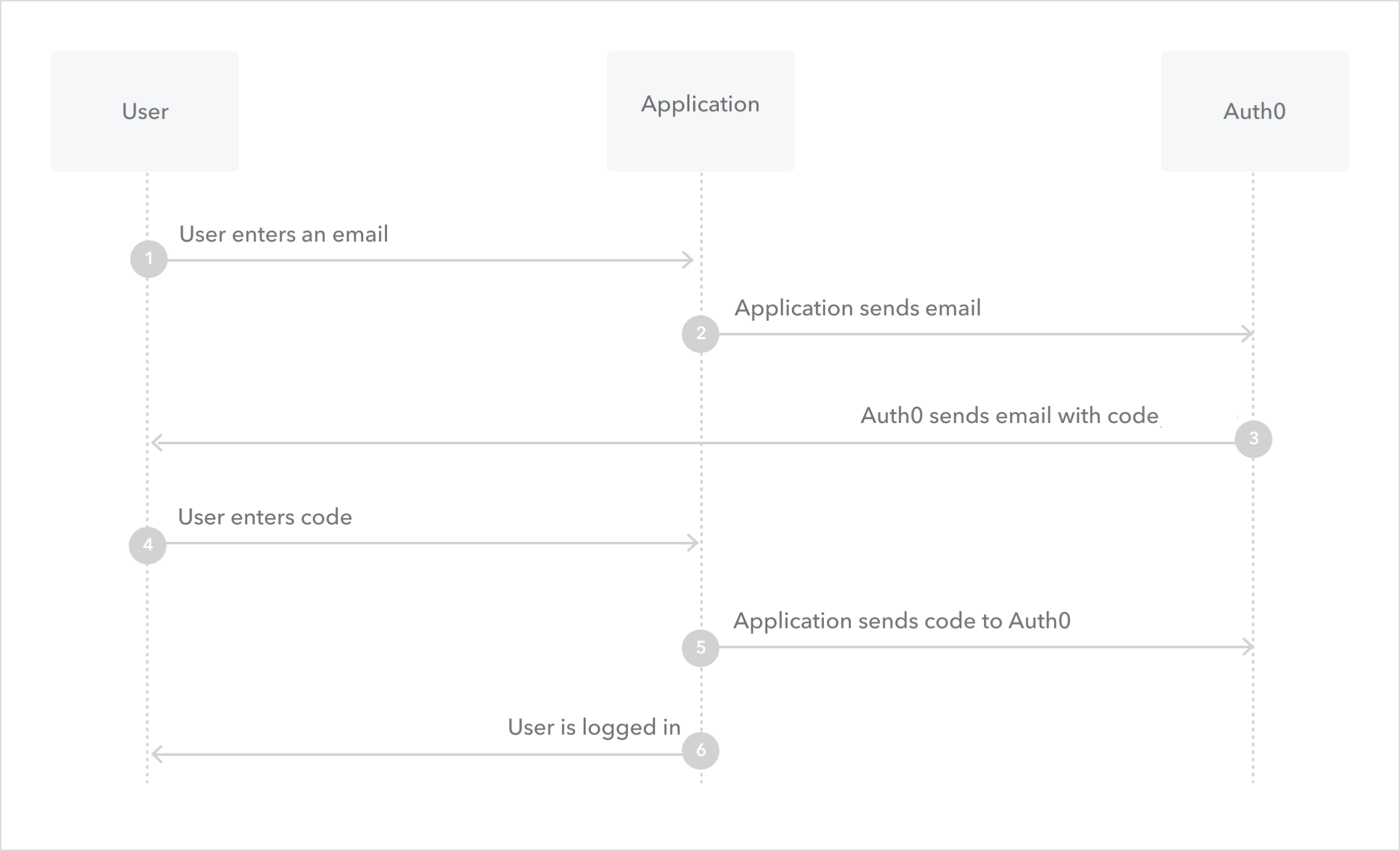
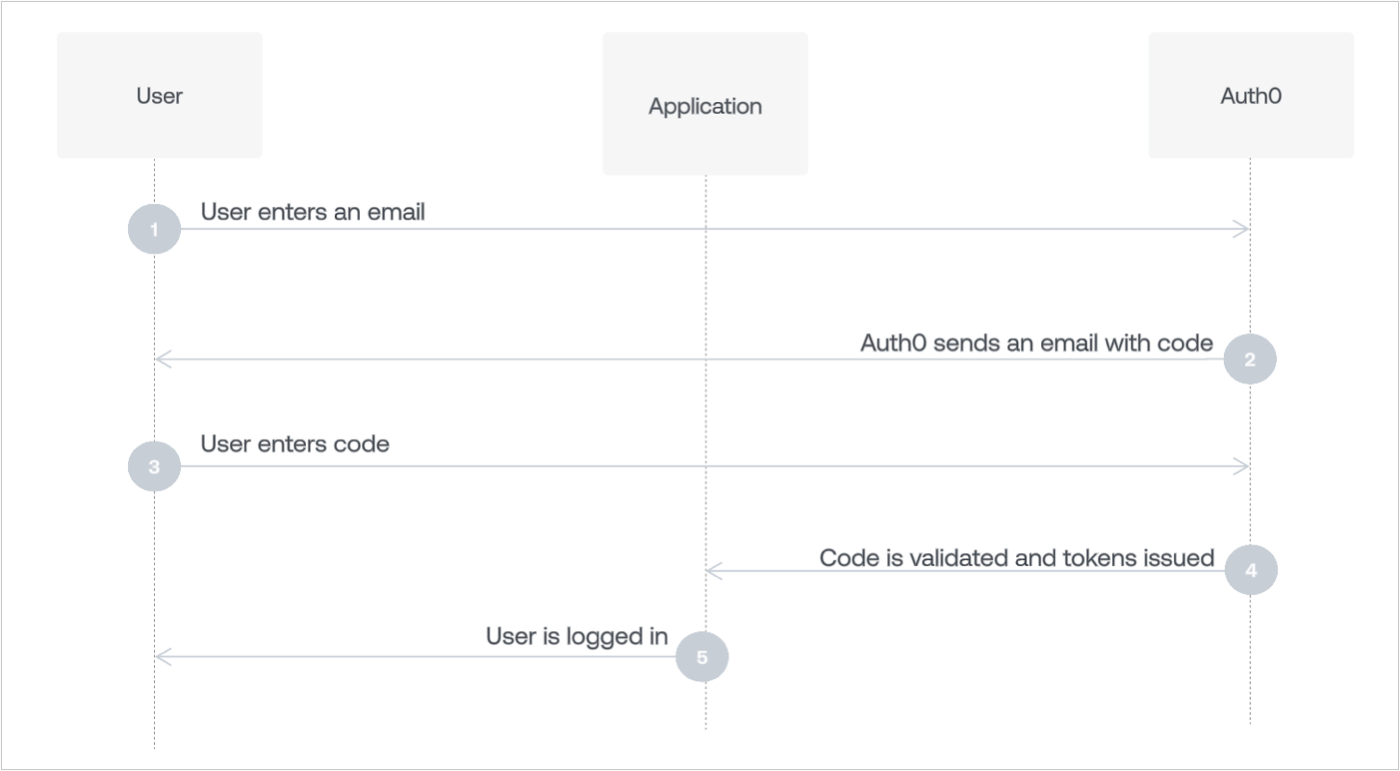
Lorsqu’un nouvel utilisateur reçoit un OTP et le saisit pour la première fois sur votre site Web, son profil utilisateur est créé sur la connexion par `courriel` avant d’être authentifié par Auth0.
Si l’adresse courriel à laquelle l’OTP a été envoyé correspond à un utilisateur existant, Auth0 authentifie l’utilisateur :
### Connexion intégrée
 ### Connexion universelle d’Auth0
 ## Configurer la connexion
1. Naviguez vers [Auth0 Dashboard> Autentification > Sans mot de passe](https://manage.auth0.com/#/connections/passwordless), et activez la touche à bascule **Courriel**.
2. Sélectionnez **Courriel** pour ouvrir le fenêtre de configuration, passez à la vue des **Paramètres** , puis saisissez le texte **De**, **Objet**, et **Message** du courriel.
Vous devez remplacer la valeur **From** par une adresse courriel qui n’utilise pas le domaine `auth0.com` pour qu’Auth0 vous envoie vos modèles de courriel personnalisés. Sinon, Auth0 vous enverra le modèle de courriel par défaut.
3. Configurez l'**expiration de l’OTP** et la **longueur de l’OTP.**
* Seul le dernier OTP (ou lien) émis sera accepté. Une fois le dernier émis, tous les autres sont invalidés. Une fois utilisé, le dernier est également invalidé.
* Seules trois tentatives infructueuses de saisie d’un OTP sont autorisées. Après cela, un nouveau code devra être demandé.
* L’OTP émis sera valide (par défaut) pendant trois minutes avant son expiration.
* Si vous choisissez de prolonger le délai d’expiration de votre OTP, vous devez également en prolonger la longueur. Sinon, un attaquant dispose d’une période plus longue pour tenter de deviner un code court.
4. Décider si vous souhaitez **Disable Sign Ups (Désactiver les inscriptions)**. Si vous activez ce paramètre, vous pouvez autoriser l’accès sans mot de passe uniquement aux utilisateurs existants, mais vous risquez d’exposer votre application à la menace d’attaques par énumération. Pour en savoir plus, consultez [Meilleures pratiques pour les connexions sans mot de passe](/docs/fr-ca/authenticate/passwordless/best-practices).
5. Sélectionnez **Enregistrer**.
### Assistance multilingue
La zone **Message** prend en charge plusieurs langues.
Pour spécifier une langue, appelez le point de terminaison [Point de terminaison Auth0 Authentication API Obtenir le code ou le lien](https://auth0.com/docs/api/authentication#get-code-or-link) et définissez la valeur de l’en-tête `x-request-langage`. Quand cet en-tête n’est pas défini, la langue est extraite de l’en-tête `accept-language`, qui est automatiquement défini par le navigateur.
### Syntaxe des messages
La zone **Message** accepte la syntaxe Liquid. Vous pouvez utiliser cette syntaxe, combinée avec des valeurs de paramètres, pour construire par programme des éléments du message.
Par exemple, vous pouvez référencer le paramètre `request_language` pour changer la langue du message :
```json lines theme={null}
{% if request_language contains 'dutch' %}
Hier is uw verificatie code: {{ code }}
{% endif %}
{% if request_language contains 'fr-FR' %}
Ceci est votre code: {{ code }}
{% endif %}
```
Les paramètres suivants sont proposés lors de la définition du modèle de message :
| Parameter | Description |
| ------------------ | -------------------------------------------------------------- |
| `code` | Le mot de passe à utiliser. |
| `link` | Le lien de connexion généré. |
| `application.name` | Le nom de l’application avec laquelle l’utilisateur s’inscrit. |
| `request_language` | La langue demandée pour le contenu du message. |
Si l’utilisateur est connecté par le biais d’une [organization](/docs/fr-ca/manage-users/organizations/organizations-overview), les paramètres suivants sont également disponibles :
* `organization.id`
* `organization.display_name`
* `organization.name`
* `organization.metadata`
* `organization.branding.logo_url`
* `organization.branding.colors.primary`
* `organization.branding.colors.page_background`
Pour plus d’informations sur ces paramètres et leurs valeurs, lisez le point de terminaison [Get organization](https://auth0.com/docs/api/management/v2#!/Organizations/get_organizations_by_id) (obtenir une organisation) de Management API Auth0.
## Activer les applications
Basculez vers l’affichage **Applications** et activez les applications pour lesquelles vous souhaitez utiliser le courriel sans mot de passe.
## Fournisseurs de courriel
Auth0 envoie par défaut les courriels depuis son propre fournisseur SMTP. Le fournisseur de courriel intégré d’Auth0 est conçu uniquement à des fins de test et ne prend pas en charge la personnalisation des modèles de courriel.
[Configurez votre propre fournisseur de messagerie SMTP](/docs/fr-ca/customize/email/smtp-email-providers) pour gérer, surveiller et dépanner vos communications par courriel, ainsi que personnaliser les modèles de courriels.
Auth0 prend en charge les fournisseurs de courriel suivants :
* [Mandrill](/docs/fr-ca/customize/email/smtp-email-providers/configure-mandrill-as-external-smtp-email-provider)
* [Amazon SES](/docs/fr-ca/customize/email/smtp-email-providers/configure-amazon-ses-as-external-smtp-email-provider)
* [Azure Communication Services](/docs/fr-ca/customize/email/smtp-email-providers/configure-azure-comm-service-as-smtp-email-provider)
* [SendGrid](/docs/fr-ca/customize/email/smtp-email-providers/configure-sendgrid-as-external-smtp-email-provider)
* [SparkPost](/docs/fr-ca/customize/email/smtp-email-providers/configure-sparkpost-as-external-smtp-email-provider)
* [Mailgun](/docs/fr-ca/customize/email/smtp-email-providers/configure-mailgun-as-external-smtp-email-provider)
* [Fournisseur de courriel externe SMTP personnalisé](/docs/fr-ca/customize/email/smtp-email-providers/configure-custom-external-smtp-email-provider)
## Configurer la connexion
1. Naviguez vers [Auth0 Dashboard> Autentification > Sans mot de passe](https://manage.auth0.com/#/connections/passwordless), et activez la touche à bascule **Courriel**.
2. Sélectionnez **Courriel** pour ouvrir le fenêtre de configuration, passez à la vue des **Paramètres** , puis saisissez le texte **De**, **Objet**, et **Message** du courriel.
Vous devez remplacer la valeur **From** par une adresse courriel qui n’utilise pas le domaine `auth0.com` pour qu’Auth0 vous envoie vos modèles de courriel personnalisés. Sinon, Auth0 vous enverra le modèle de courriel par défaut.
3. Configurez l'**expiration de l’OTP** et la **longueur de l’OTP.**
* Seul le dernier OTP (ou lien) émis sera accepté. Une fois le dernier émis, tous les autres sont invalidés. Une fois utilisé, le dernier est également invalidé.
* Seules trois tentatives infructueuses de saisie d’un OTP sont autorisées. Après cela, un nouveau code devra être demandé.
* L’OTP émis sera valide (par défaut) pendant trois minutes avant son expiration.
* Si vous choisissez de prolonger le délai d’expiration de votre OTP, vous devez également en prolonger la longueur. Sinon, un attaquant dispose d’une période plus longue pour tenter de deviner un code court.
4. Décider si vous souhaitez **Disable Sign Ups (Désactiver les inscriptions)**. Si vous activez ce paramètre, vous pouvez autoriser l’accès sans mot de passe uniquement aux utilisateurs existants, mais vous risquez d’exposer votre application à la menace d’attaques par énumération. Pour en savoir plus, consultez [Meilleures pratiques pour les connexions sans mot de passe](/docs/fr-ca/authenticate/passwordless/best-practices).
5. Sélectionnez **Enregistrer**.
### Assistance multilingue
La zone **Message** prend en charge plusieurs langues.
Pour spécifier une langue, appelez le point de terminaison [Point de terminaison Auth0 Authentication API Obtenir le code ou le lien](https://auth0.com/docs/api/authentication#get-code-or-link) et définissez la valeur de l’en-tête `x-request-langage`. Quand cet en-tête n’est pas défini, la langue est extraite de l’en-tête `accept-language`, qui est automatiquement défini par le navigateur.
### Syntaxe des messages
La zone **Message** accepte la syntaxe Liquid. Vous pouvez utiliser cette syntaxe, combinée avec des valeurs de paramètres, pour construire par programme des éléments du message.
Par exemple, vous pouvez référencer le paramètre `request_language` pour changer la langue du message :
```json lines theme={null}
{% if request_language contains 'dutch' %}
Hier is uw verificatie code: {{ code }}
{% endif %}
{% if request_language contains 'fr-FR' %}
Ceci est votre code: {{ code }}
{% endif %}
```
Les paramètres suivants sont proposés lors de la définition du modèle de message :
| Parameter | Description |
| ------------------ | -------------------------------------------------------------- |
| `code` | Le mot de passe à utiliser. |
| `link` | Le lien de connexion généré. |
| `application.name` | Le nom de l’application avec laquelle l’utilisateur s’inscrit. |
| `request_language` | La langue demandée pour le contenu du message. |
Si l’utilisateur est connecté par le biais d’une [organization](/docs/fr-ca/manage-users/organizations/organizations-overview), les paramètres suivants sont également disponibles :
* `organization.id`
* `organization.display_name`
* `organization.name`
* `organization.metadata`
* `organization.branding.logo_url`
* `organization.branding.colors.primary`
* `organization.branding.colors.page_background`
Pour plus d’informations sur ces paramètres et leurs valeurs, lisez le point de terminaison [Get organization](https://auth0.com/docs/api/management/v2#!/Organizations/get_organizations_by_id) (obtenir une organisation) de Management API Auth0.
## Activer les applications
Basculez vers l’affichage **Applications** et activez les applications pour lesquelles vous souhaitez utiliser le courriel sans mot de passe.
## Fournisseurs de courriel
Auth0 envoie par défaut les courriels depuis son propre fournisseur SMTP. Le fournisseur de courriel intégré d’Auth0 est conçu uniquement à des fins de test et ne prend pas en charge la personnalisation des modèles de courriel.
[Configurez votre propre fournisseur de messagerie SMTP](/docs/fr-ca/customize/email/smtp-email-providers) pour gérer, surveiller et dépanner vos communications par courriel, ainsi que personnaliser les modèles de courriels.
Auth0 prend en charge les fournisseurs de courriel suivants :
* [Mandrill](/docs/fr-ca/customize/email/smtp-email-providers/configure-mandrill-as-external-smtp-email-provider)
* [Amazon SES](/docs/fr-ca/customize/email/smtp-email-providers/configure-amazon-ses-as-external-smtp-email-provider)
* [Azure Communication Services](/docs/fr-ca/customize/email/smtp-email-providers/configure-azure-comm-service-as-smtp-email-provider)
* [SendGrid](/docs/fr-ca/customize/email/smtp-email-providers/configure-sendgrid-as-external-smtp-email-provider)
* [SparkPost](/docs/fr-ca/customize/email/smtp-email-providers/configure-sparkpost-as-external-smtp-email-provider)
* [Mailgun](/docs/fr-ca/customize/email/smtp-email-providers/configure-mailgun-as-external-smtp-email-provider)
* [Fournisseur de courriel externe SMTP personnalisé](/docs/fr-ca/customize/email/smtp-email-providers/configure-custom-external-smtp-email-provider)